
QuickQ 快客连接
QuickQ 快客连接 Windows安装与首次使用
按顺序完成安装,再开始远程协作与大文件连接。出现系统提示时先阅读具体内容,不要同时改变多项设置。
准备 Windows 电脑
开始远程协作前,打开 Windows“设置 → 系统 → 关于”,记录 Windows 版本和系统类型,再与安装程序公布的条件核对;本页不将“Windows 客户端”理解为兼容所有系统版本。工作电脑的安装权限由设备管理规则决定,需要授权时交给管理员处理。
获取客户端
先安排不影响会议或文件传输的安装时间。通过本域下载确认页获取文件,在浏览器记录中确认下载完成,再找到安装包。不要在进行中的远程会话里临时更新或重装,以免把安装中断和网络异常混在一起。
下载 Windows 客户端 →运行安装程序
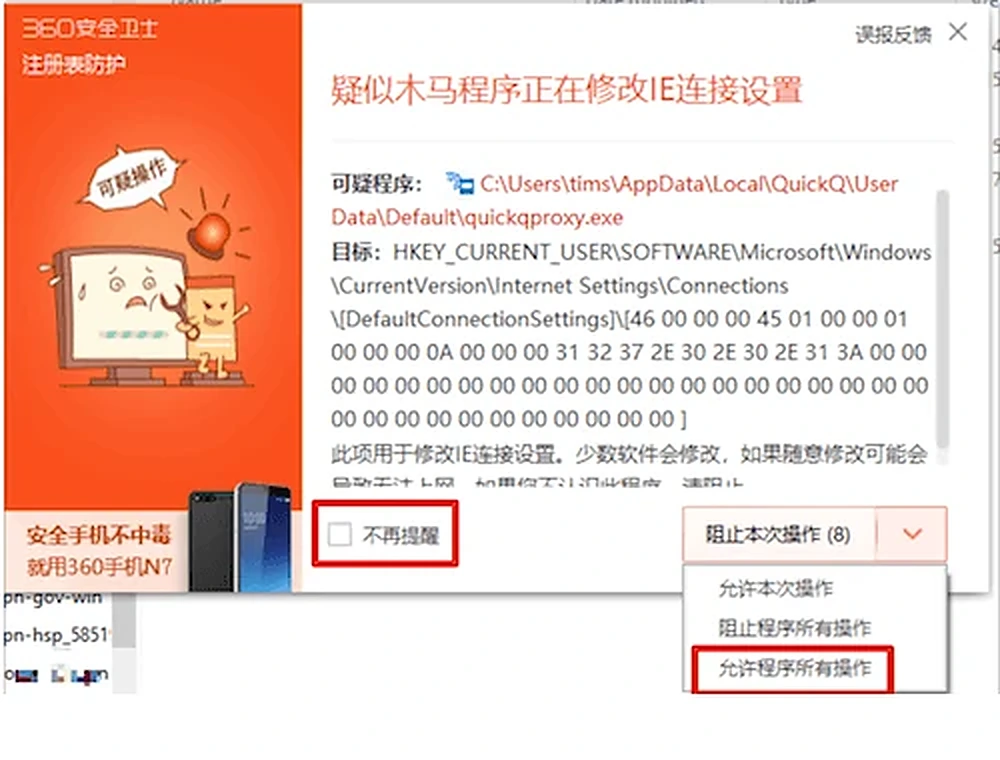
核对文件名、来源与发布者信息,再按 Windows 安装向导完成操作。遇到明确恶意软件告警时停止运行。
登录并连接
按当前客户端界面登录并连接后,分三步验证:先打开目标服务的登录页面,再检查测试会话能否正常加入,最后用不含敏感信息的小文件测试传输。页面可打开、会话可加入和文件能完成传输是三个不同结果,应分别记录。
安装后检查
正式传输前,先用固定的测试文件和同一个目标服务检查结果,记录文件大小、开始与结束时间及是否中断。比较连接方式时保持电脑、网络和任务一致,每次只改一个条件。一次速度结果不代表长期性能;若只有目标服务失败,先确认服务自身状态与账户权限,参考连接帮助继续定位。